OpenRouter の始め方
アカウントを作る、クレジットカードで残高を入れる、APIキーを発行する。i10.y のアプリで AI を使うための準備を、実際の画面の写真で順に説明します。
画面は 2026 年 10 月のものです。OpenRouter の画面が変わることがあります。このページは i10.y が作った手引きで、OpenRouter 社が作ったものではありません。
用意するもの(10 分ほどで終わります)
- Google か GitHub のアカウントふだんのメールアドレスでも登録できます
- クレジットカードVisa・Mastercard・JCB など。最初は 10 ドル(1,500 円ほど)から
- 登録したメールを見られる状態キーを作るときに確認コードが届きます
1. OpenRouter とは・費用のしくみ
OpenRouter は、Google・OpenAI・Anthropic など、たくさんの会社の AI モデルを、ひとつのアカウントとひとつの残高で使えるサービスです。i10.y のアプリ(音声入力の STT4U など)は、文字起こしや文章の整形にこのモデルを使います。
- 月額料金(サブスクリプション)はありません。前払いした残高から、使った分だけ引かれます。使わない月はかかりません
- アプリの作者(i10.y)に AI の利用料が入るしくみではありません。料金は OpenRouter に直接払います
- アカウントと残高は、OpenRouter を使うほかのアプリとも共有できます
- 費用の目安(STT4U のおすすめの設定):1 分話して約 0.7 円。毎日 10 分話して月 200 円ほど
2. なぜ OpenRouter を使うのか
AI のサービスは、月額のサブスクリプション(定額制)が主流です。でも、払った額ほど使っていないことはありませんか。
たとえば、月 3,000 円のサブスクリプションに入って、実際に使ったのは 500 円分くらいだった。残りの 2,500 円分は使わずに消えてしまいます。OpenRouter なら、最初から使った 500 円分を払うだけ。使わない月は 0 円です。
- 必要なときに、必要な分だけ、1 回ごとに払うしくみです。1 回あたりの料金は、モデルを作った会社の料金とほぼ同じです(手数料は残高を入れるときの 5.5%)
- だから、AI をあまり使わない人ほど得をします
- 反対に、AI を毎日たくさん使う人は、サブスクリプションのほうが安くなることもあります
- ただ、たくさん使う人でも、サブスクリプションを何本も契約するのは高くつき、無駄が出ます。メインのサブスクリプションは 1 本だけにして、ほかの AI は OpenRouter で使った分だけ払う、という組み合わせがおすすめです
- ひとつの残高で、いろいろな会社のモデルを試せます。会社ごとに契約したり、カードを登録したりする必要はありません
つまり、AI をあまり使わない人も、たくさん使う人も、OpenRouter を使わない手はありません。
3. 英語のページの進め方
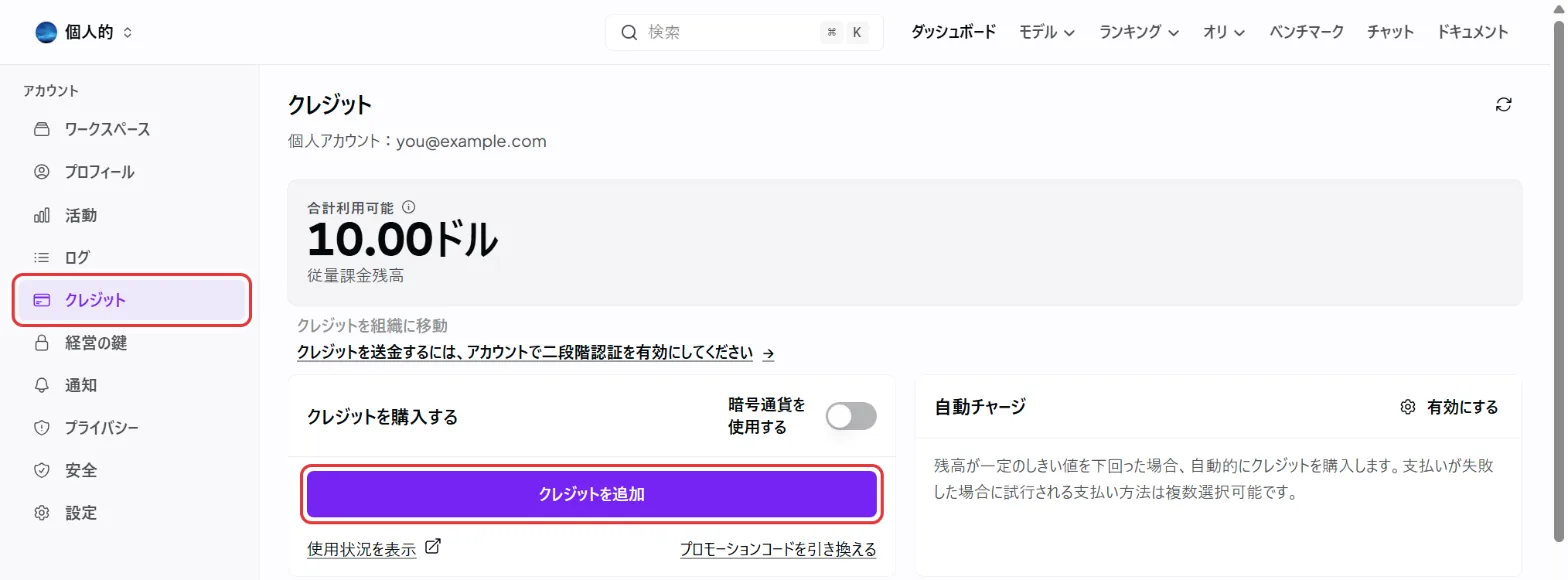
OpenRouter の画面は英語だけです。進め方は 2 通りあります。どちらでも同じ手順で進められます。このページの上の「写真の表示」で、写真を切り替えられます。
A. ブラウザの翻訳を使う(英語が苦手な人におすすめ)
Chrome や Edge には、ページを日本語に翻訳する機能があります。
- ページの何もない所を右クリックして「日本語に翻訳」を選びます。アドレスバーの右端に出る翻訳のアイコンからでも同じです
- 次のページからも自動で訳してほしいときは、翻訳の小さな窓の ︙ から 「英語を常に翻訳」を選びます
- iPhone の Safari では、アドレスバーの横のメニューから「日本語に翻訳」を選びます
翻訳にはクセがあります。写真の撮影中にも、次のような訳が出ました。
- 閉じるボタンの「Close」が「近い」、毎月の「Monthly」が「月刊」と訳される
- 「Management Keys」が「経営の鍵」と訳される。APIキーとは別のものなので、ここは開かない
- 翻訳したまま選び直すと、選んだ値が表示に反映されないことがある。おかしいと思ったら、翻訳のアイコンから「原文を表示」に戻すと正しく見えます
ボタンの名前は、このページでは英語 (翻訳したときの名前)の形で両方書きます。
B. 翻訳しないで進める
押すボタンは、毎回 1〜2 個だけです。このページの写真の赤い枠と、太字の英語の名前を探して押せば進めます。翻訳で起きる言葉のずれがないぶん、慣れればこちらのほうが確実です。この手順で出てくる英語は、ほぼ次の言葉だけです。
| 英語 | 意味 |
|---|---|
| Sign Up / Sign in | 登録する/ログインする |
| Credits / Add Credits | 残高/残高を追加する |
| Amount / Purchase | 金額/購入する |
| Payment method | 支払い方法(カード) |
| API Keys / New Key / Create | APIキー/新しいキー/作成する |
| Expiration / Credit limit / Reset | 有効期限/使える金額の上限/上限を元に戻す周期 |
| Verification code / Continue | 確認コード/次へ |
| Copy / Close | コピー/閉じる |
4. アカウントを作る
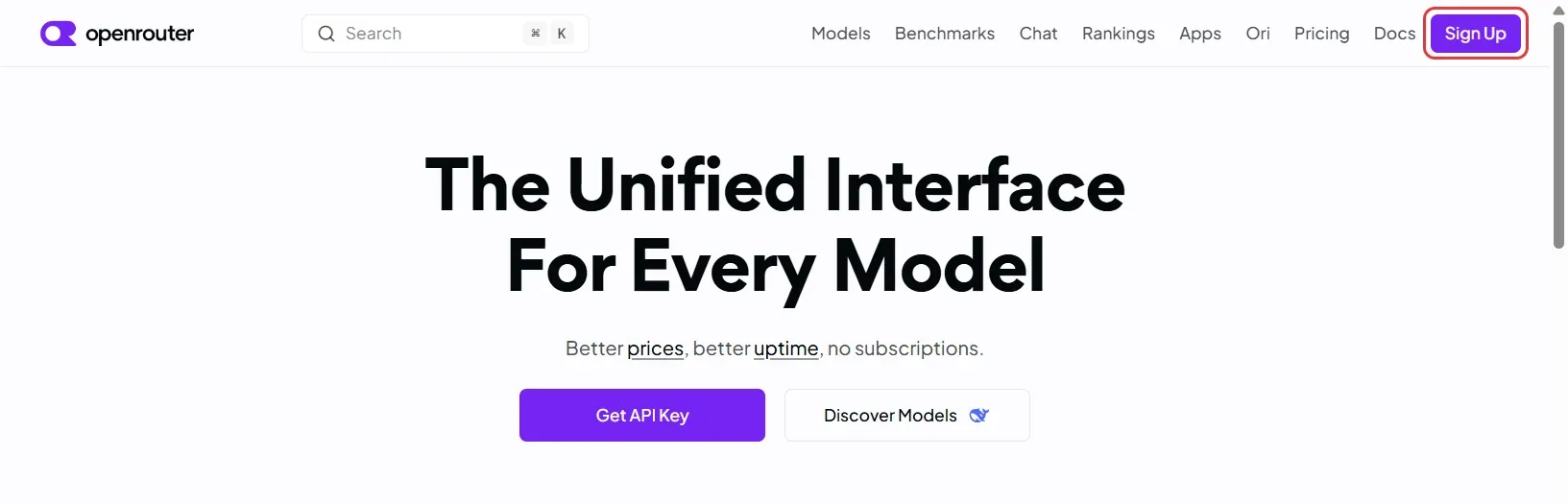
- openrouter.ai を開き、右上の Sign Up を押します。
偽のサイトに注意。アドレスがopenrouter.aiであることを確かめてください
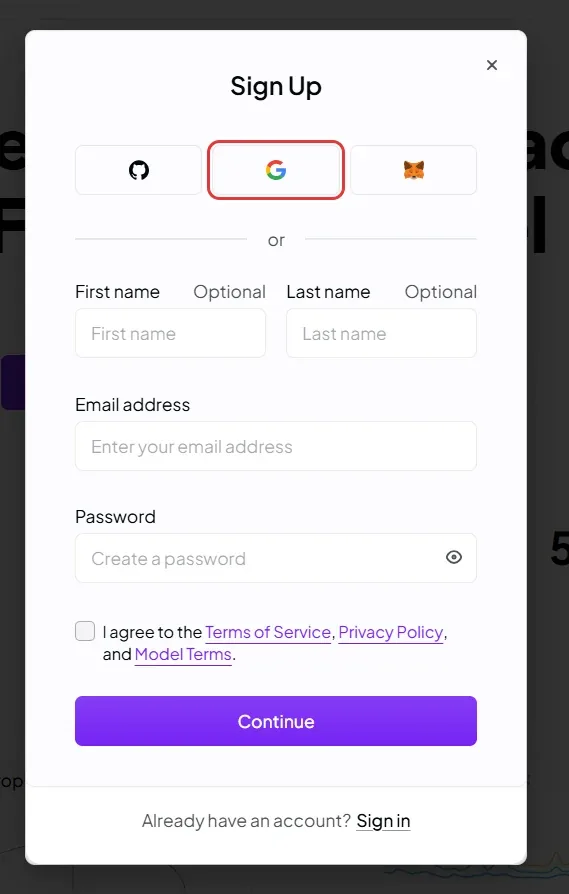
- いちばん簡単なのは Google のボタン(G のマーク)です。ふだんの Google アカウントを選ぶだけで登録でき、新しいパスワードは要りません。GitHub(ネコのマーク)でも同じです
- メールアドレスで登録する場合は、Email address と Password を入れ、利用規約への同意(I agree to…)にチェックして Continue。届いたメールで確認します
5. クレジットカードで残高を入れる
OpenRouter は前払いです。先に残高を入れておき、AI を使った分だけそこから引かれます。
どれだけ入れるか
| 入れる額 | 手数料 | 向いている人 |
|---|---|---|
| 10 ドル | 0.80 ドル(8%) | はじめての人におすすめ。累計 10 ドル以上で、OpenRouter の無料モデルを使える回数が 1 日 50 回から 1,000 回に広がります |
| 5 ドル | 0.80 ドル(16%) | まず試すだけ。手数料の割合は高め |
| 15 ドル以上 | 5.5% | まとめて入れるなら。手数料が最低額より上になり、割合どおりになります |
手数料は 5.5%(最低 0.80 ドル)。残高は使い切るまで期限なく残ります。支払いはドル建てで、カード会社が円に換算して請求します。
手順
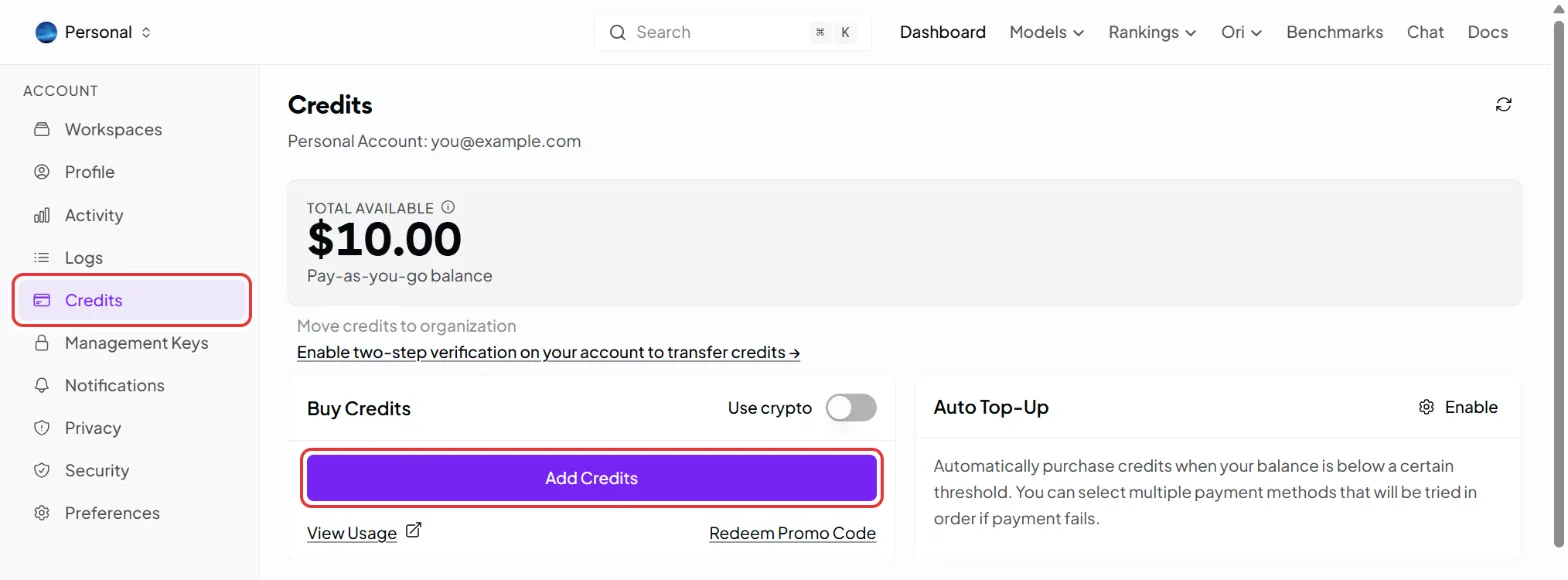
- ログインした状態で openrouter.ai/settings/credits を開きます。左のメニューの Credits (クレジット) からでも開けます
- Add Credits (クレジットを追加) を押します
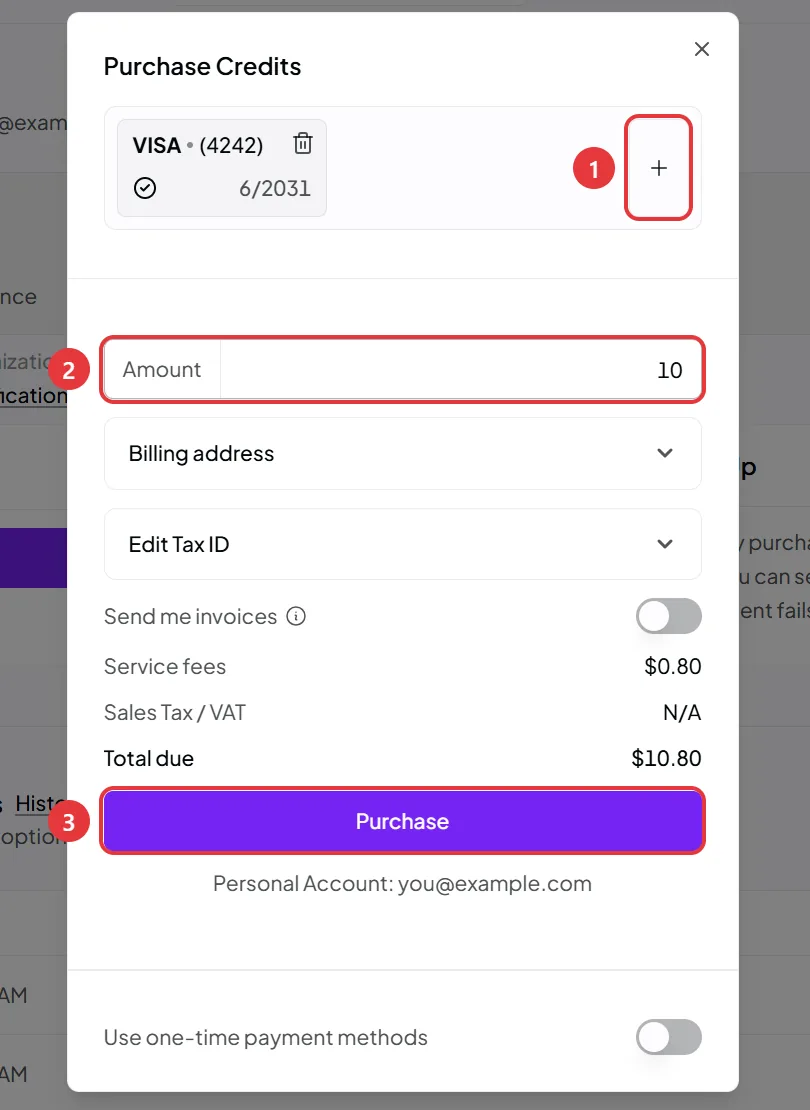
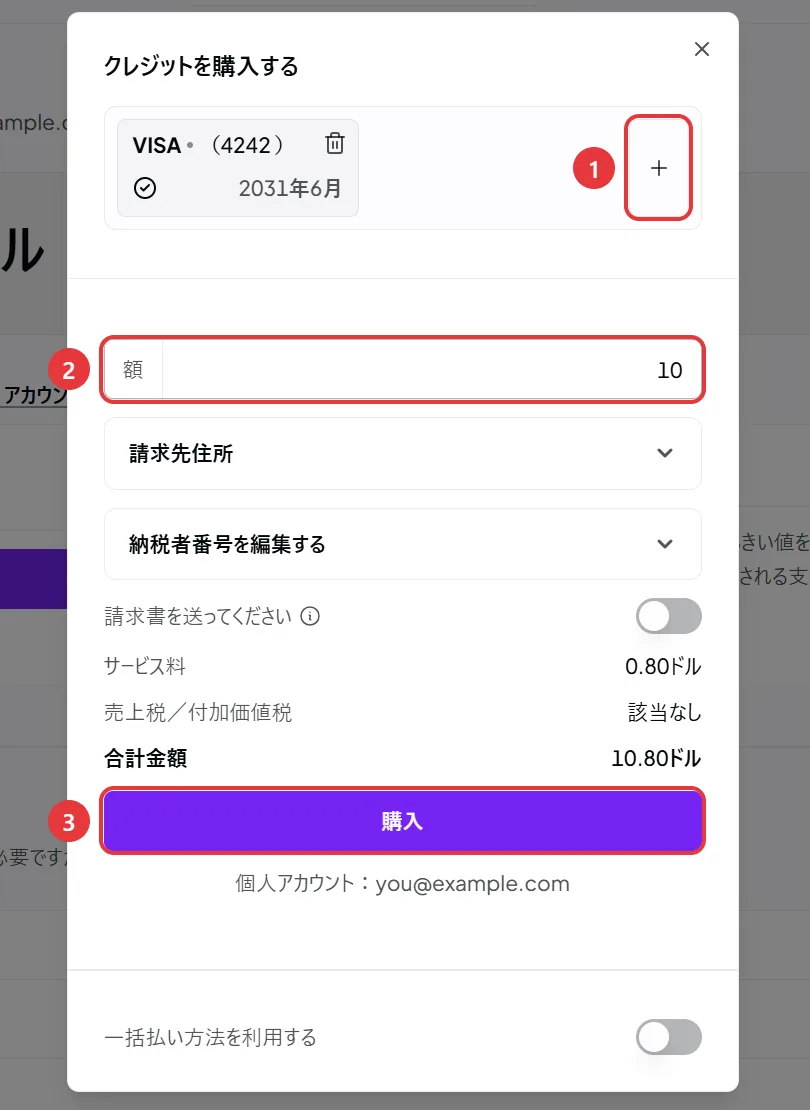
- 購入の窓が開きます。はじめてのときはカードが登録されていないので、①の +(Add payment method)を押してカードを登録します(次の写真)
- カードを登録したら、②の Amount (額) に入れる金額(ドル)を入れます。下に手数料(Service fees)と合計(Total due)が出ます
- ③の Purchase (購入) を押すと、カードで支払われて残高に入ります
カードの登録
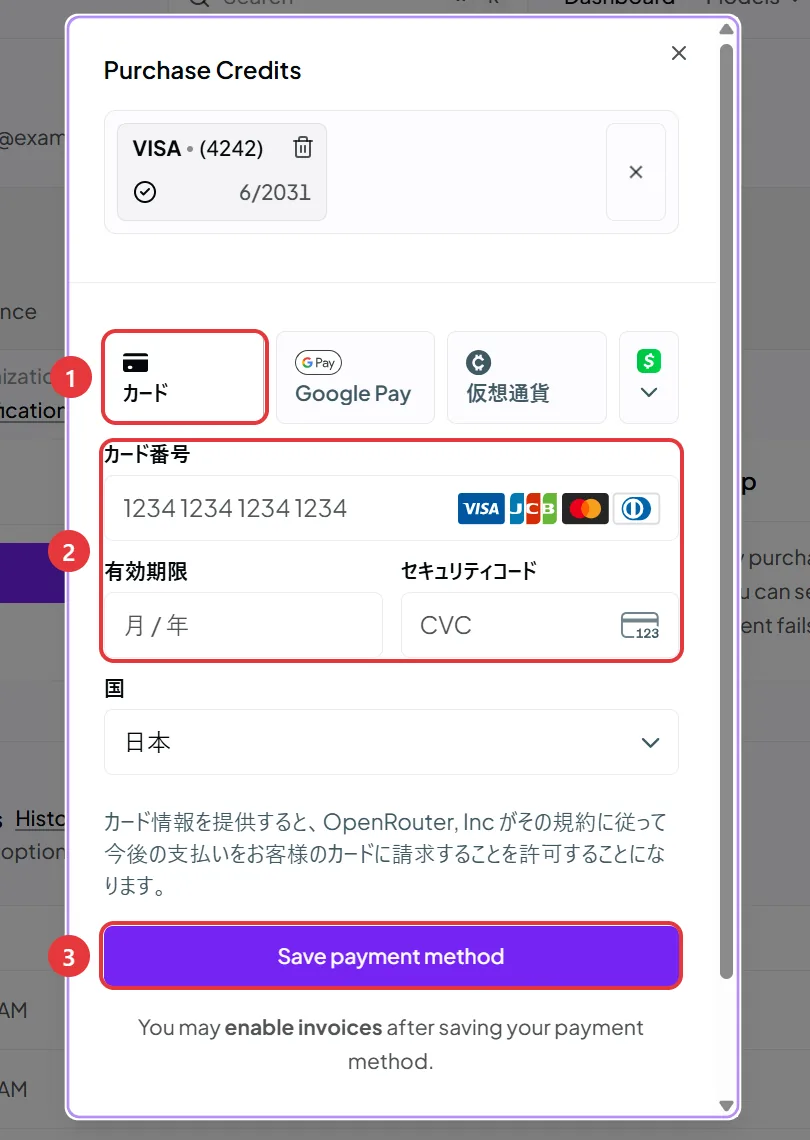
- ①の カードを選びます(Google Pay も使えます)
- ②にカード番号・有効期限(月/年)・セキュリティコード(カード裏の 3 桁)を入れます。国は「日本」のままで構いません
- ③の Save payment method を押すと登録されます。そのあと購入の窓に戻って、金額を入れて Purchase です
- Billing address (請求先住所) と Edit Tax ID (納税者番号を編集する) は、領収書に会社名や住所を入れたいときに開く欄です
- Credits の画面の Auto Top-Up (自動チャージ) は、残高が減ったら自動で買い足す機能です。はじめはオフのままがおすすめです。使い方が分かってから決めましょう
- 支払いの記録と領収書(Receipt)は、Credits の画面の下の Recent Transactions にあります
6. APIキーを発行する
APIキーは、アプリが「あなたの残高で AI を使ってよい」と OpenRouter に示すための合鍵です。sk-or-v1- で始まる長い文字列で、これをアプリに貼り付けます。
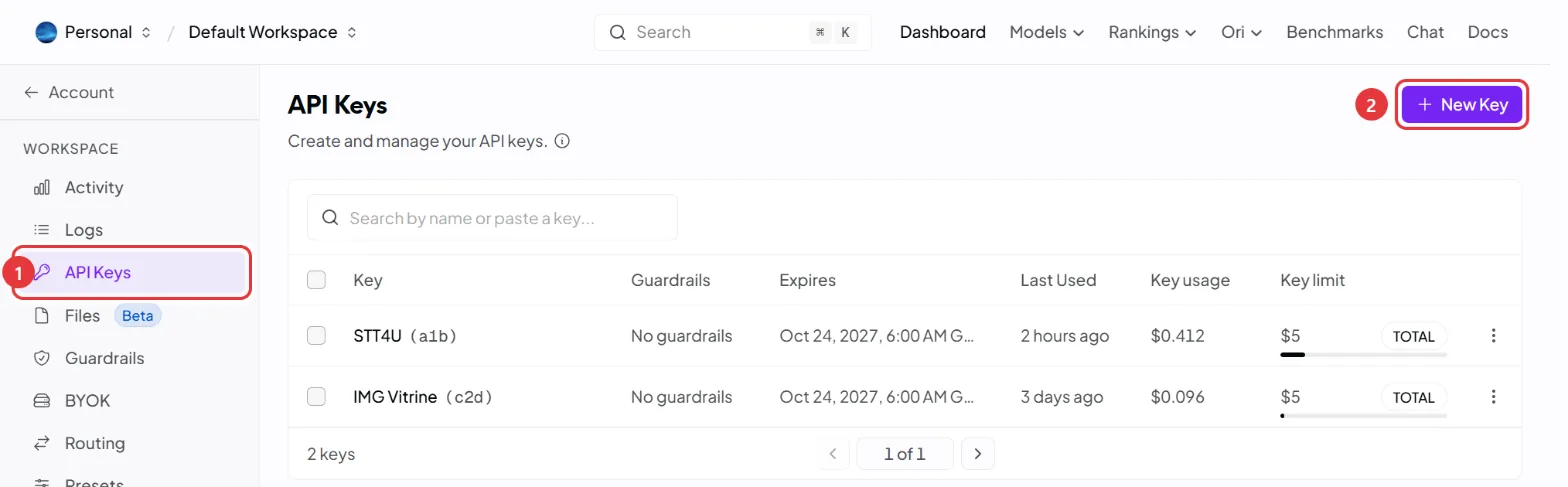
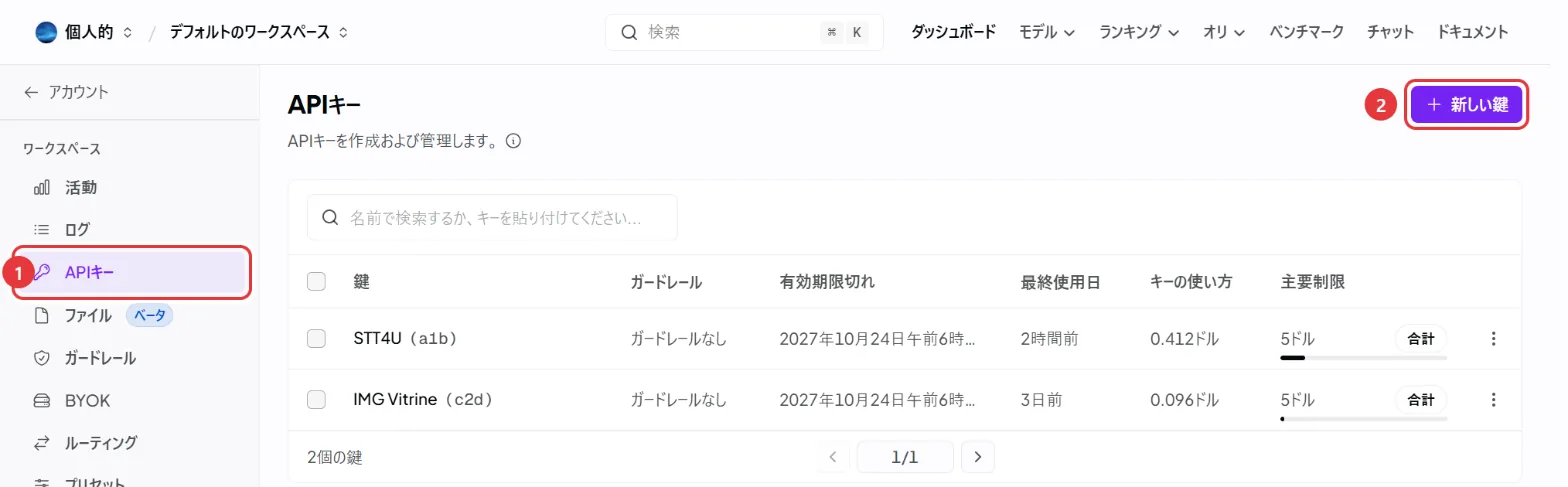
- openrouter.ai/settings/keys を開きます。左のメニューでは、①の API Keys (APIキー) です
- 右上の②の New Key (新しい鍵) を押します
おすすめの設定
キーを作る窓で、次のように入れます。上限と期限を付けておくと、万一キーが漏れても被害が小さく済みます。
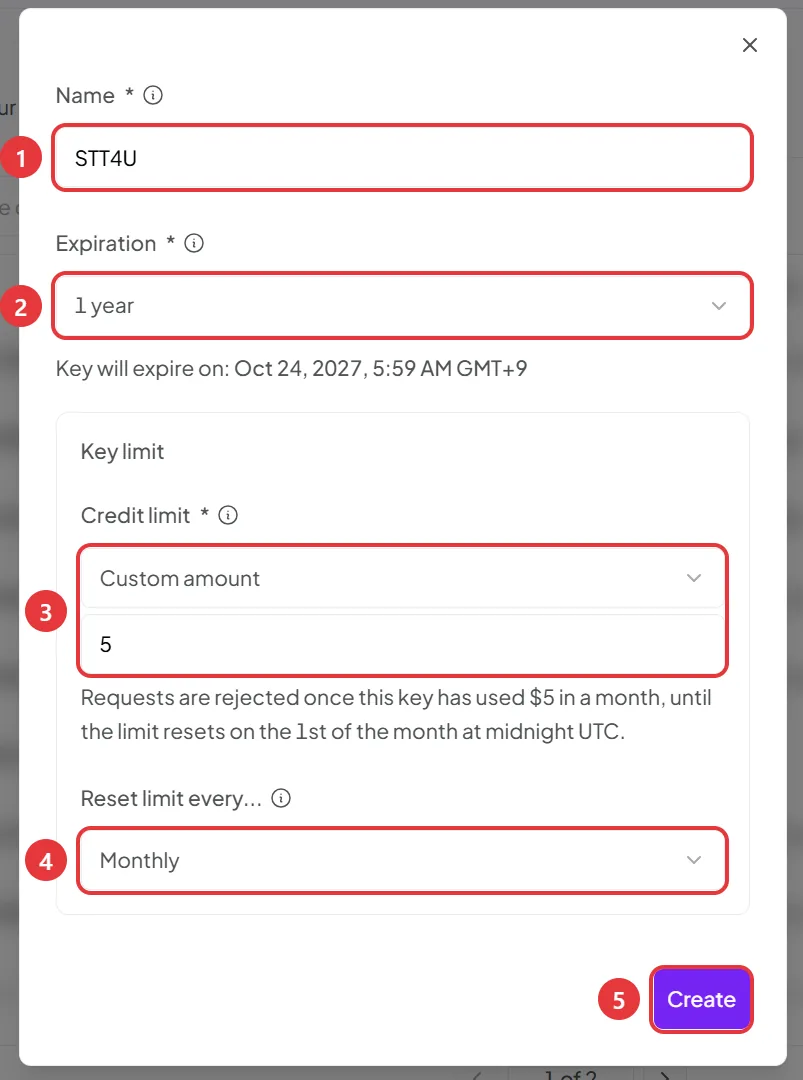
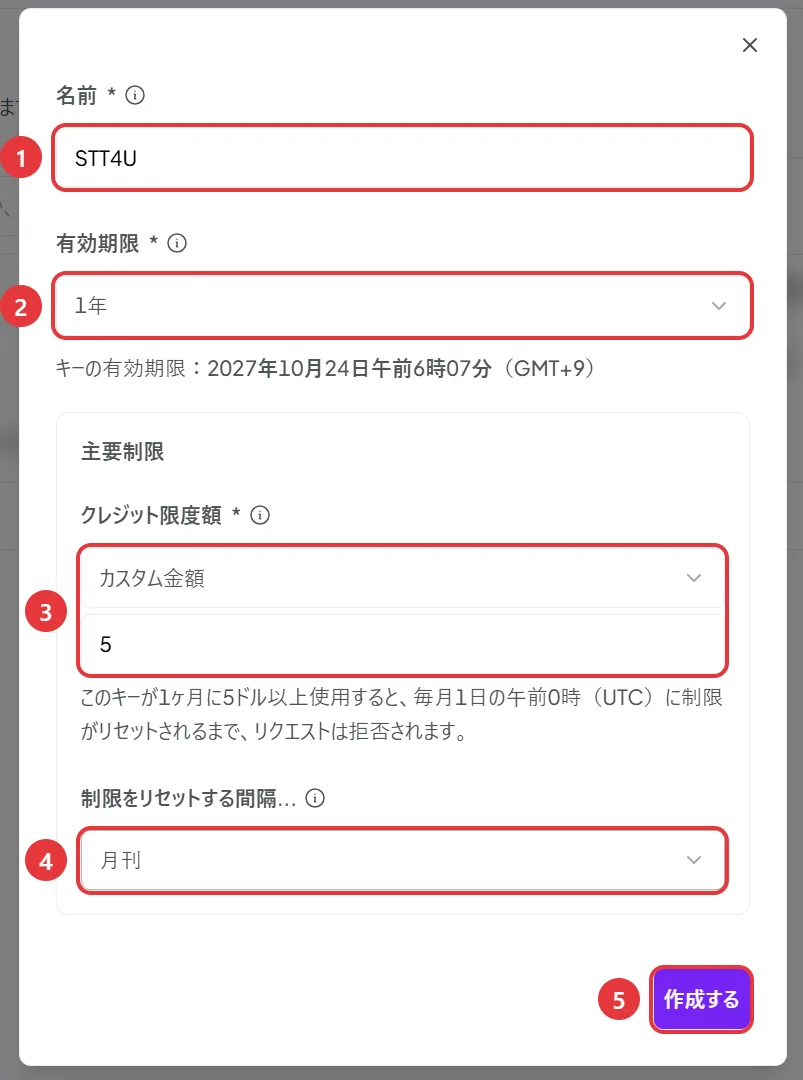
| 項目 | おすすめ | 理由 |
|---|---|---|
| ① Name (名前) | アプリの名前(例: STT4U)。端末が複数なら STT4U ノートPC のように | アプリごと・端末ごとに分けると、どれがいくら使ったか分かり、要らなくなったキーだけ消せます |
| ② Expiration (有効期限) | 1 year(1年) | 放っておいたキーが永久に使えるのを防ぎます。期限が来たら作り直して貼り直すだけです。「No expiration(期限なし)」は避けます |
| ③ Credit limit (クレジット限度額) | Custom amount を選び、5(ドル) | このキーで使える金額の上限です。音声入力なら月 5 ドルで十分足ります。足りなくなったら、あとから上げられます |
| ④ Reset limit every… (制限をリセットする間隔) | Monthly(毎月) | ③の上限が毎月 1 日に元に戻ります。「月に 5 ドルまで」という使い方になります |
- ⑤の Create (作成する) を押します
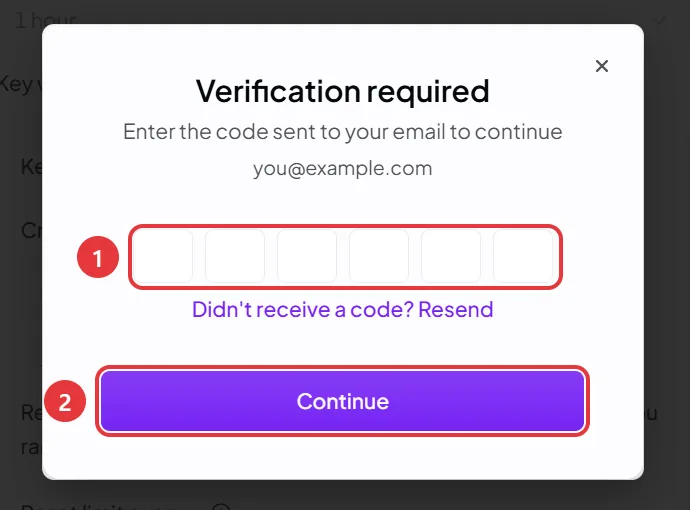
- 確認コードを求められます。登録したメールアドレスに、OpenRouter(差出人
notifications@openrouter.ai)から件名「123456 is your verification code」のような 6 桁のコードのメールが届きます。①の 6 つの枠にコードを入れて、②の Continue を押します
- キーが表示されます。①の横の コピーのボタン(四角が 2 つ重なったマーク)を押してコピーし、すぐにアプリに貼り付けます
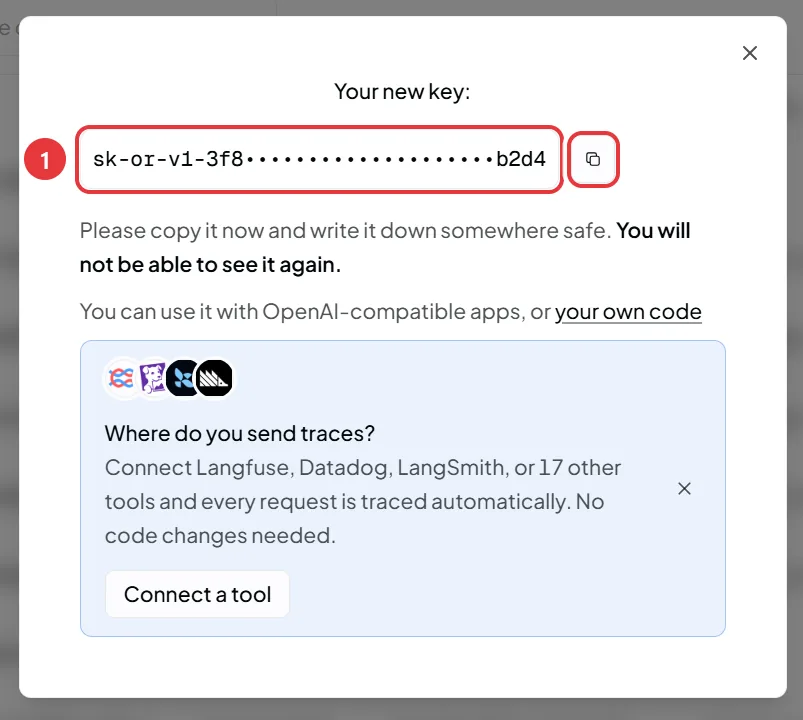
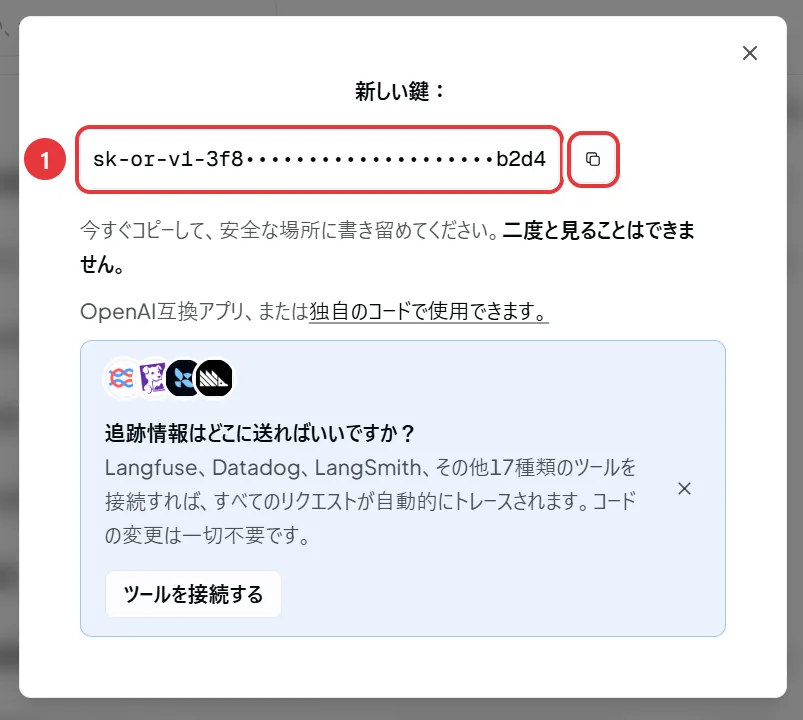
キーの文字列は、この一度しか表示されません。窓を閉じたあとで見ることはできません。コピーし忘れたら、そのキーを消して作り直してください(作り直しても費用はかかりません)。
7. アプリに貼り付ける
コピーしたキーを、アプリの APIキーの欄に貼り付けて保存すれば準備は終わりです。貼り付けは Ctrl + V(スマホは長押しして「貼り付け」)。
- STT4U:最初の画面の「OpenRouter の APIキーを設定する」の欄に貼って「保存」。詳しくは STT4U の使い方
貼り付けたあとは、キーの文字列をどこかに取っておく必要はありません。アプリを入れ直すときなどは、新しいキーを作って貼れば済みます。
8. APIキーを安全に扱う
APIキーはあなたの残高を使える合鍵です。他人の手に渡ると、その人があなたのお金で AI を使えてしまいます。パスワードと同じように扱ってください。
してはいけないこと
- 人に送らない・見せない。メール・チャット・SNS・サポートへの問い合わせにも書かない。i10.y がキーを尋ねることはありません
- 画面写真に写さない。キーが表示された画面を撮って共有しない
- ネット上に置かない。共有のドキュメントや GitHub などに貼ると、短時間で見つけられて悪用されることがあります
- メモ帳などに書いたまま置いておかない。取っておくなら、パスワード管理アプリに入れます
しておくと安心なこと
- キーに上限と期限を付ける(上の「おすすめの設定」)。漏れても上限の額で止まります
- アプリごと・端末ごとに別のキーにする。1 本だけ消せば済みます
- 二段階認証を有効にする。左のメニューの Security (安全) から設定でき、アカウントそのものを乗っ取られにくくなります
- ときどき Activity (活動) で使った額を見る。覚えのない使い方がないか確かめられます
- 自動チャージ(Auto Top-Up)は、慣れるまでオフのまま
漏れたかもしれないと思ったら
- API Keys の画面で、そのキーの行の右端 ⋮ → Delete (消去) で消します。消したキーはすぐに使えなくなります
- 新しいキーを作って、アプリに貼り直します
- Activity で、覚えのない使い方がないか確かめます
送った内容のプライバシー
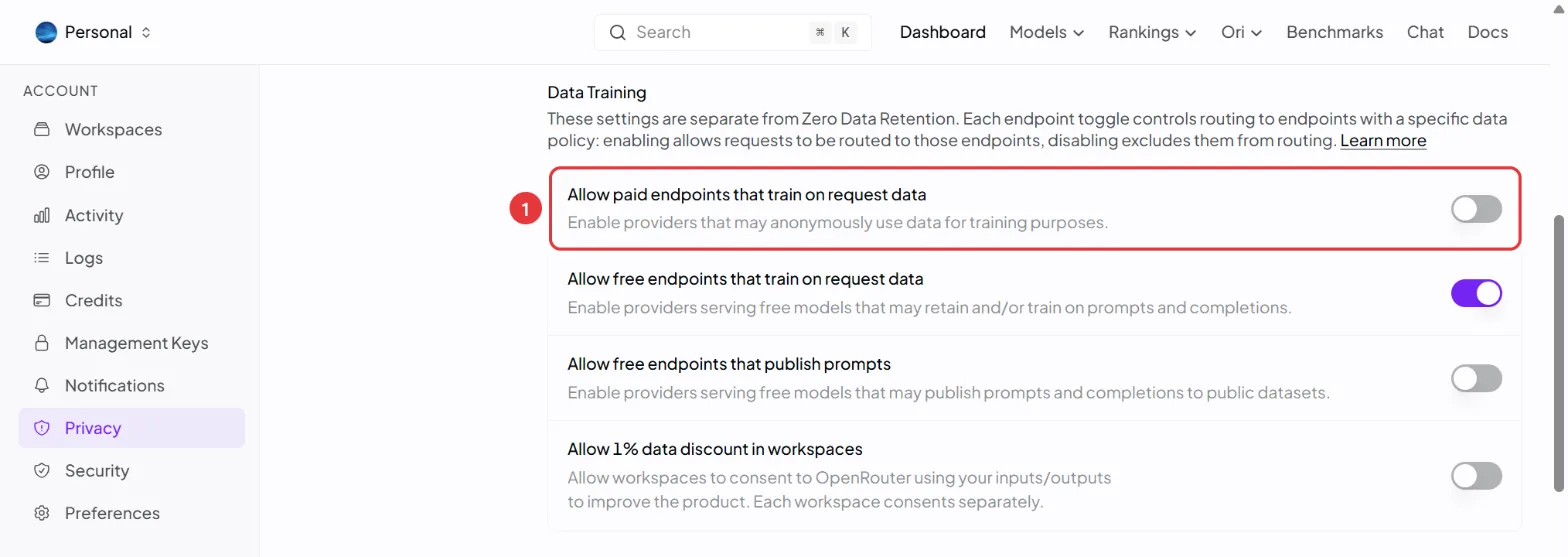
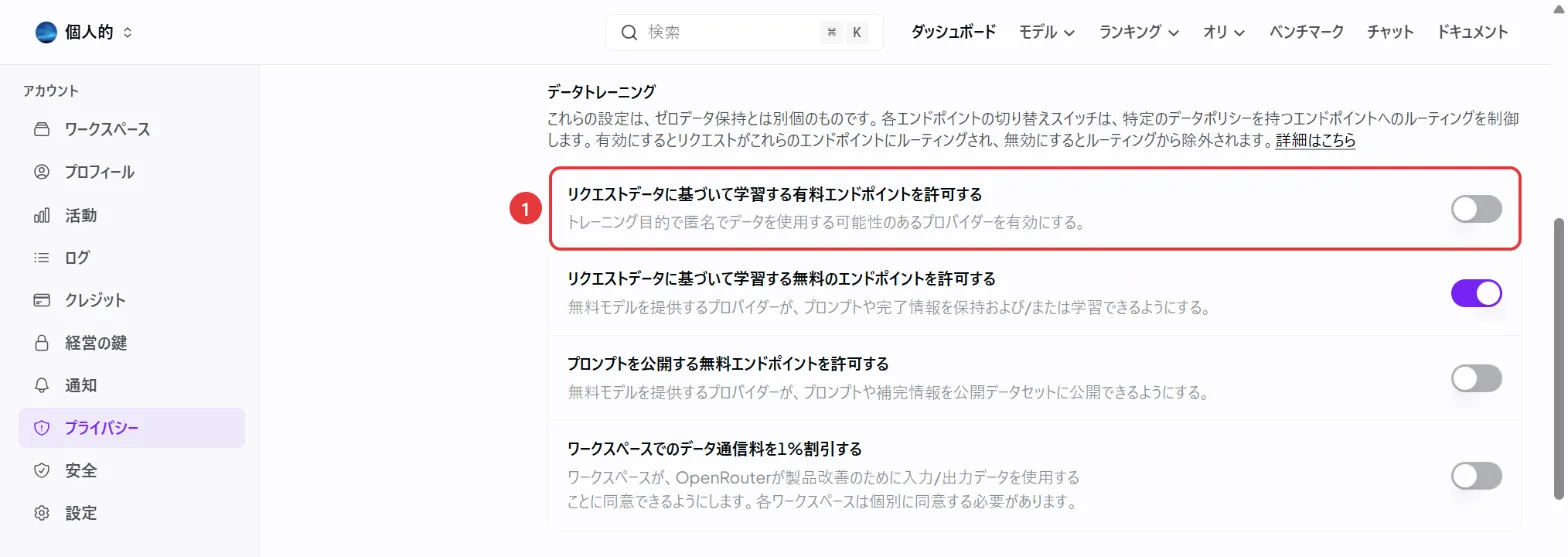
アプリが送った音声や文章は、OpenRouter を通って、そのモデルを動かしている会社のサーバーへ届き、結果が返ってきます。OpenRouter 自身は、自分でログを有効にしない限り内容を保存しません。モデルを動かす会社ごとの方針は違うので、気になる場合は Privacy の設定で選べます。
9. うまくいかないとき
| こんなとき | こうする |
|---|---|
| アプリに「キーが無効」と出る | 貼り間違い(前後の空白・途中までしかコピーしていない)か、キーを消したか期限が切れています。キーを作り直して貼り直します |
| 「残高不足」と出る | Credits で残高を足します。キーの上限(Credit limit)に届いた場合も止まるので、API Keys の画面でそのキーの使用額と上限を見ます |
| 確認コードのメールが届かない | 迷惑メールのフォルダを見ます。差出人は notifications@openrouter.ai。数十秒待って「Resend」で送り直せます |
| カードが通らない | 海外のサービスへの支払いとして止められることがあります。カード会社のアプリやサイトで利用状況を確かめるか、別のカード・Google Pay を試します |
| 翻訳したらボタンが見つからない | 翻訳を「原文を表示」に戻し、このページの赤い枠と英語の名前で探します |
それでも解決しないとき
OpenRouter の登録・支払い・カード・返金など、OpenRouter そのものについてのご質問には、i10.y はお答えできません。OpenRouter は別の会社のサービスで、i10.y からはあなたのアカウントの中を見ることも、手続きをすることもできないためです。
困ったときは、AI に聞くのがいちばん早くておすすめです。画面に出た英語のメッセージをそのまま貼って「これはどういう意味?どうすればいい?」と聞くと、日本語で手順を教えてくれます。
- Google の AI モード(Google 検索の AI モードの画面が開きます。ログインしなくても使えます)
- OpenRouter の公式の説明(英語): openrouter.ai/docs
AI に聞くときも、APIキーやカード番号は貼らないでください。画面の写真を見せるときも、キーやカードが写っていないか確かめてから。
i10.y のアプリ(キーを貼ったあとの動きなど)についてのご質問は、アプリのページの報告フォームか、support@i10y.com へお知らせください(APIキーは書かないでください)。